Fornecedores
Gerencie as empresas e pessoas das quais você compra mercadorias ou contrata serviços.
Visão Geral
Esta tela permite cadastrar e manter atualizado o registro de seus fornecedores. O cadastro é indispensável para registrar notas de compras e vincular as futuras obrigações financeiras no Contas a Pagar sempre que a sua empresa iniciar um relacionamento comercial com um novo parceiro de fornecimento de produtos ou serviços.
A tela de listagem mostra todos os fornecedores já cadastrados. Você pode buscar pelo nome ou documento deles na barra de pesquisa no topo. Ao clicar em Novo Fornecedor, você será levado para o formulário de cadastro.
Como acessar
Acesse o menu lateral: Cadastros > Fornecedores.
Passo a passo
- Na lista de fornecedores, clique no botão Novo Fornecedor.
- Escolha entre Pessoa Física ou Jurídica e digite o número do documento.
- Preencha a Razão Social, o Plano de Contas contábil e o Tipo de Competência.
- Insira os dados de endereço e contatos para facilitar envios automáticos e relatórios.
- Clique no botão Salvar no rodapé da página.
Regras do Sistema
Regra de Negócio
Sem Fornecedores Duplicados: O sistema não aceita dois cadastros com o mesmo CPF ou CNPJ. Se você tentar salvar, o sistema exibirá uma mensagem de erro em vermelho e não salvará o registro.
Regra de Negócio
Bloqueio de Exclusão Física: Se o fornecedor possuir compras lançadas ou contas em aberto no módulo financeiro, o sistema não apagará o registro fisicamente. Ele aplicará uma exclusão lógica, ocultando o registro no dia a dia para preservar a integridade dos relatórios e do histórico financeiro.
Imagem da tela
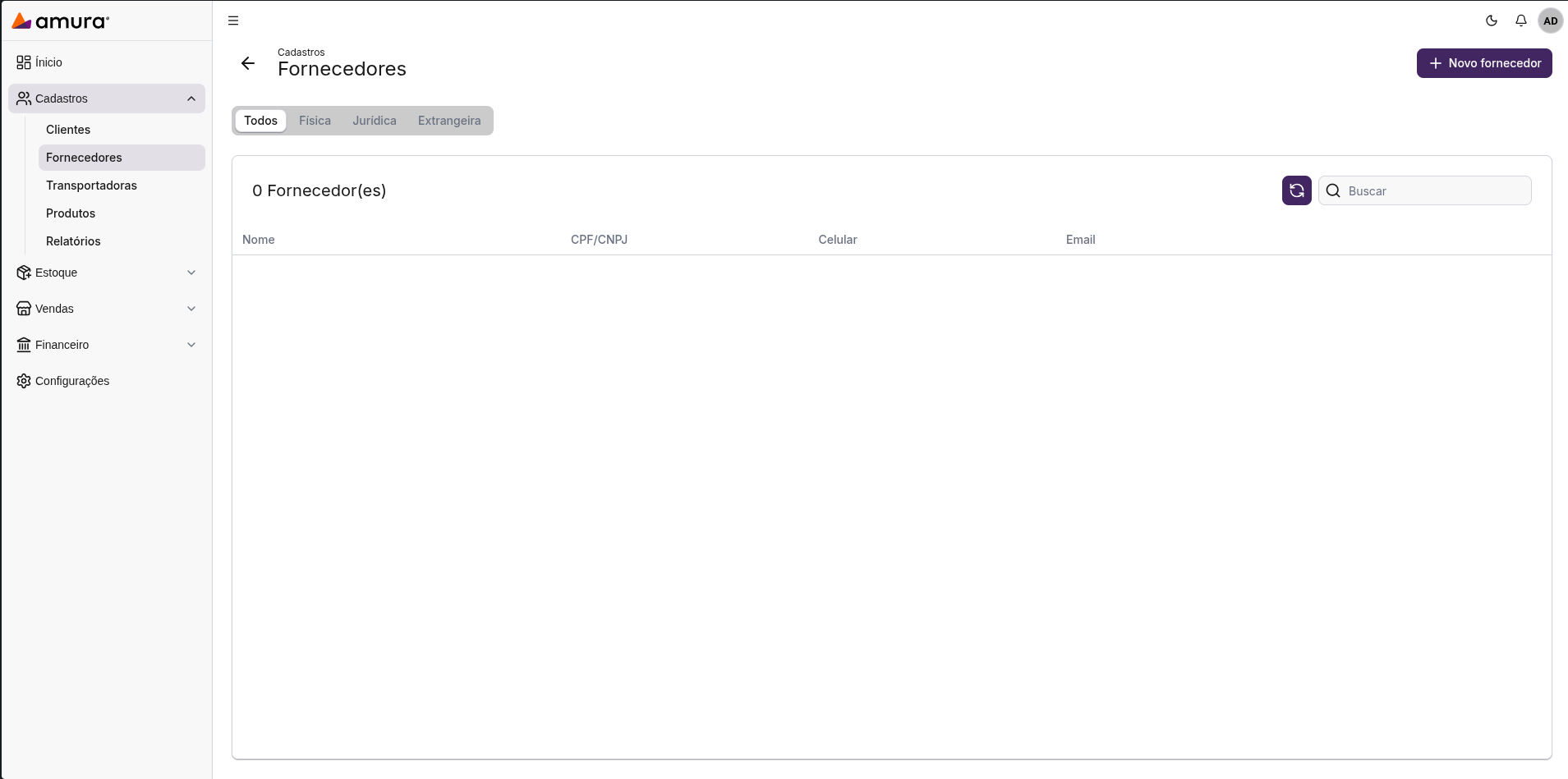
Tela que exibe os fornecedores cadastrados na empresa, com barra de pesquisa e opções de edição.
Campos
Os campos importantes na tela de cadastro do fornecedor:
| Campo | Obrigatório | O que digitar | Observações |
|---|---|---|---|
| Tipo de Pessoa | Sim | Escolha se o fornecedor é Pessoa Física ou Jurídica. | Altera a máscara do documento e alguns campos na tela. |
| CPF / CNPJ | Sim | Documento identificador do fornecedor. | O sistema impede cadastros duplicados com o mesmo documento. |
| Razão Social / Nome | Sim | Nome oficial ou comercial da pessoa/empresa. | Nome principal usado nos relatórios e notas fiscais. |
| Nome Fantasia | Não | Nome comercial mais conhecido da empresa. | Caso não possua, o sistema adota a Razão Social por padrão. |
| Plano de Contas | Sim | Escolha a classificação financeira para esse fornecedor. | Utilizado para classificar contabilmente as despesas geradas pelas compras dele. |
| Tipo de Competência | Sim | Como a competência será considerada fiscalmente. | Define o mês fiscal em que as contas deste fornecedor entram no balanço contábil. |
Botões
Os botões de ação desta tela:
Dicas
- Insira sempre o endereço de e-mail do seu fornecedor para facilitar o envio rápido de solicitações e comprovantes de pagamentos gerados pelo ERP.
Problemas comuns
- Aparece a mensagem "CNPJ inválido" ou "CNPJ já cadastrado":
- Como resolver: Certifique-se de digitar apenas números e verifique se esse fornecedor já não foi cadastrado anteriormente por outro usuário na busca rápida.
FAQ
O Amura ERP cria fornecedores automaticamente ao importar um XML de compras?
Não. O sistema exige que o fornecedor correspondente ao CNPJ emissor do XML já esteja cadastrado previamente no sistema. Isso evita erros de classificação e cadastros incompletos no ERP.