Dashboard
A tela principal do Amura ERP apresenta um resumo visual do que está acontecendo na sua empresa.
Visão Geral
Esta tela permite fornecer a você uma visão rápida dos valores de vendas do dia, estoque baixo e contas a pagar ou receber, ajudando no controle da empresa sempre que você entrar no sistema para acompanhar como estão as vendas e o financeiro da empresa.
A tela inicial mostra cartões com números rápidos, gráficos fáceis de ler, abas para separar informações de Vendas e do Financeiro, e um painel na lateral direita para você filtrar os dados.
Como acessar
Acesse o menu Início na barra lateral do sistema. A tela inicial que se abre é o Dashboard.
Passo a passo de uso
- Entre no menu Início para abrir o Dashboard.
- Clique nas abas Vendas ou Financeiro dependendo de quais dados você quer olhar.
- Se quiser ver dados de apenas uma filial, clique em Filtrar, selecione as filiais desejadas no painel lateral e clique em Aplicar Filtros.
- Passe a seta do mouse em cima das colunas dos gráficos para ver os valores detalhados de cada dia ou mês.
Regras de Funcionamento
Regra de Negócio
Acesso por Empresa: Você só conseguirá visualizar os dados das empresas/filiais nas quais o seu usuário possui permissão de acesso cadastrada.
Regra de Negócio
Acesso Financeiro restrito: Para conseguir visualizar a aba Financeiro, seu usuário precisa ter a permissão de leitura correspondente. Sem ela, apenas a aba Vendas ficará disponível.
Imagem da tela
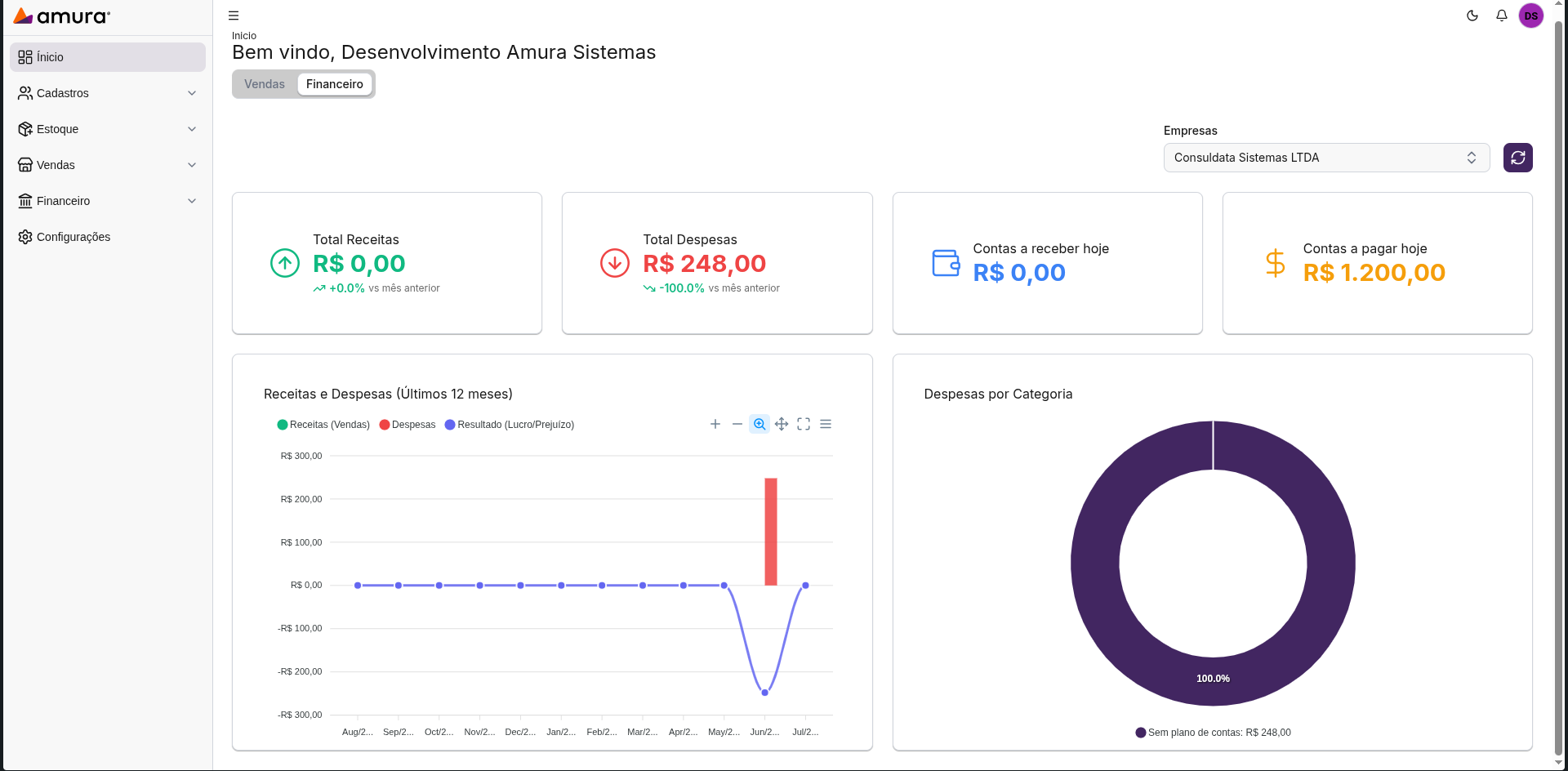
Cartões de Informação (Cards)
Os cartões no topo da tela mostram resumos rápidos:
- Faturamento no Período: Valor total de vendas feitas no período que você escolheu.
- Contas a Receber: Total em dinheiro que a empresa tem para receber dos clientes.
- Contas a Pagar: Total em dinheiro que a empresa precisa pagar para os fornecedores.
- Estoque Crítico: Quantidade de produtos que estão com estoque muito baixo.
Menus e Filtros
Opções disponíveis no topo do painel para ajudar na sua busca:
- Período Rápido: Atalhos para escolher datas prontas (últimos 7 dias, este mês, últimos 3 meses, etc.).
- Datas Personalizadas: Campo para você escolher o dia de início e o dia de fim do período que deseja ver.
- Painel "Filtrar": Um painel que se abre ao clicar no botão, permitindo escolher os dados de uma ou de várias empresas/filiais.
Campos de Filtro
Tabela contendo os campos de configuração da busca na tela:
| Campo | Obrigatório | Descrição | Observações |
|---|---|---|---|
| Empresa(s) | Não | Mostra apenas os dados da empresa ou filiais que você escolher. | Permite marcar mais de uma empresa. |
| Intervalo de Data | Sim | Escolha a data de início e fim para ver os dados no gráfico. | O sistema não deixa escolher uma data final anterior à data inicial. |
Botões
Os botões de ação do painel:
Boas práticas
- Utilize o botão de atualizar dados ao longo do dia para ver as novas vendas que foram realizadas sem precisar fechar e abrir o navegador.
- Filtre apenas as filiais com as quais você trabalha para que os gráficos fiquem mais limpos e fáceis de analisar.
Problemas comuns
- A aba do Financeiro não está aparecendo:
- Como resolver: Peça para o administrador do sistema liberar o acesso financeiro para o seu usuário.
FAQ
Consigo baixar ou imprimir os gráficos do Dashboard?
Os gráficos são apenas para consulta rápida na tela. Caso precise imprimir ou exportar relatórios detalhados, acesse a área de Relatórios de Vendas ou Relatórios Financeiros no menu lateral.
Artigos relacionados
Última atualização por Amura ERP em 07 de Julho de 2026.