Tela de Login
Saiba como entrar no Amura ERP para começar a usar o sistema.
Visão Geral
Esta tela permite que as pessoas cadastradas entrem no sistema de forma segura usando o seu usuário (no formato usuario@subdominio) e a sua senha sempre que você for começar a trabalhar no sistema ou se você ficar muito tempo sem mexer nele e o sistema fechar sozinho por segurança.
A tela tem um espaço simples no centro para você digitar os seus dados de acesso de forma protegida.
Como acessar
Abra o seu navegador de internet (como o Google Chrome ou Microsoft Edge) e acesse o endereço fornecido pela empresa:
https://hml-315218015.amurasistemas.com.br/login
Passo a passo de uso
- Abra a página de login do sistema.
- Digite o seu Usuário (lembrando de usar o formato
usuario@subdominio) e a sua Senha. - Clique no botão Entrar.
- Se você trabalhar em mais de uma empresa, o sistema mostrará uma tela para você escolher em qual quer entrar. Se trabalhar em apenas uma, o sistema já abrirá direto na página inicial.
Regras de Funcionamento
Regra de Negócio
Fechamento por Inatividade: Se você deixar o sistema aberto e ficar muito tempo sem mexer nele, ele fechará sozinho por segurança. Para voltar a usar, basta digitar o usuário e a senha novamente.
Imagem da tela
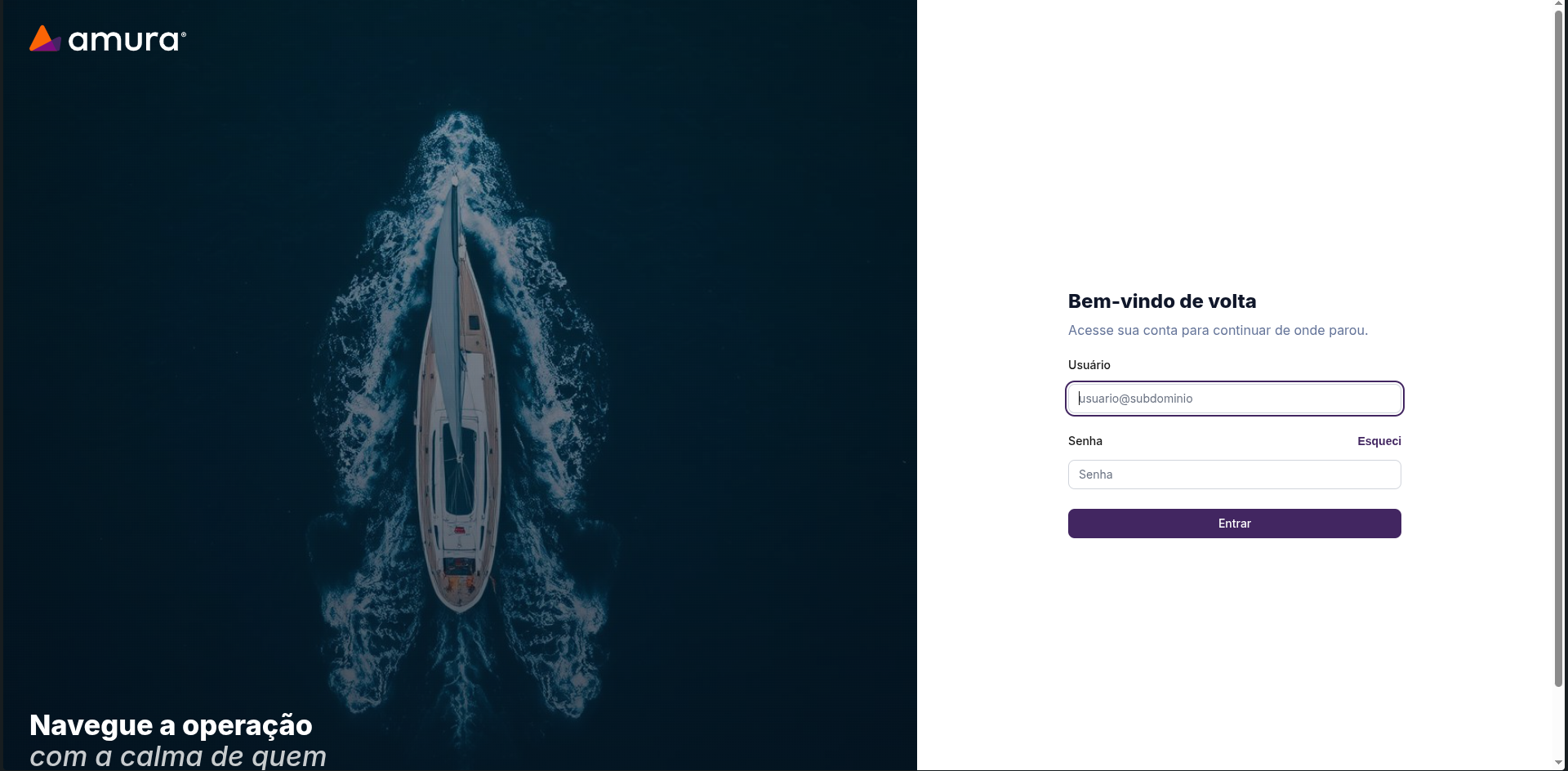
Campos
Os campos que você precisa preencher para entrar no sistema:
| Campo | Obrigatório | Descrição | Observações |
|---|---|---|---|
| Usuário | Sim | Seu nome de usuário de acesso no formato usuario@subdominio. | Atenção: Não coloque .com ou .com.br no final (não é um e-mail). O usuário é cadastrado nas telas de Configurações do sistema. |
| Senha | Sim | Sua senha pessoal de acesso. | Os caracteres ficam escondidos com bolinhas por segurança enquanto você digita. |
Botões
Os botões de ação desta tela:
Dicas
- Não salve sua senha em computadores que outras pessoas também usam.
- Se a tela de login parecer travada ou estranha, aperte as teclas Ctrl + Shift + R juntas para recarregar a página.
Problemas comuns
- Aparece a mensagem "Usuário ou senha incorretos":
- Como resolver: Verifique se a tecla
Caps Lock(letras maiúsculas) está ativada no teclado e tente digitar de novo com calma. Se não lembrar da senha, clique no botão "Esqueci".
- Como resolver: Verifique se a tecla
FAQ
O que fazer se eu esquecer a minha senha?
Clique no link escrito "Esqueci", informe o seu usuário e siga os passos na tela para criar uma nova senha.
Artigos relacionados
Última atualização por Amura ERP em 07 de Julho de 2026.
Introdução
Bem-vindo ao **Amura ERP Docs**! Esta seção foi criada para ajudar você a se familiarizar com as rotinas básicas do sistema. Aqui você aprenderá como acessar o sistema e navegar pelos painéis de forma eficiente.
Dashboard
A tela principal do Amura ERP apresenta um resumo visual do que está acontecendo na sua empresa.