Crédito de Clientes
O Amura ERP possui um controle que permite configurar limites para compras a prazo (crediário) e acompanhar os créditos que o cliente possui (por exemplo, de devoluções de mercadorias).
Visão Geral
Esta tela permite acompanhar o limite de compras do cliente, ver quanto ele já gastou, fazer ajustes manuais no saldo (dar ou retirar crédito) e aplicar bloqueios de compras a prazo sempre que precisar bloquear as compras a prazo de clientes que estão devendo, aumentar o limite de compras do cliente ou conferir o histórico de crédito dele.
O painel de crédito se abre em uma barra na lateral direita da tela. No topo, aparecem os valores de Limite de Crédito, quanto o cliente já usou e o saldo de crédito disponível (devoluções). Logo abaixo fica o histórico com todas as entradas e saídas de crédito do cliente.
Como acessar
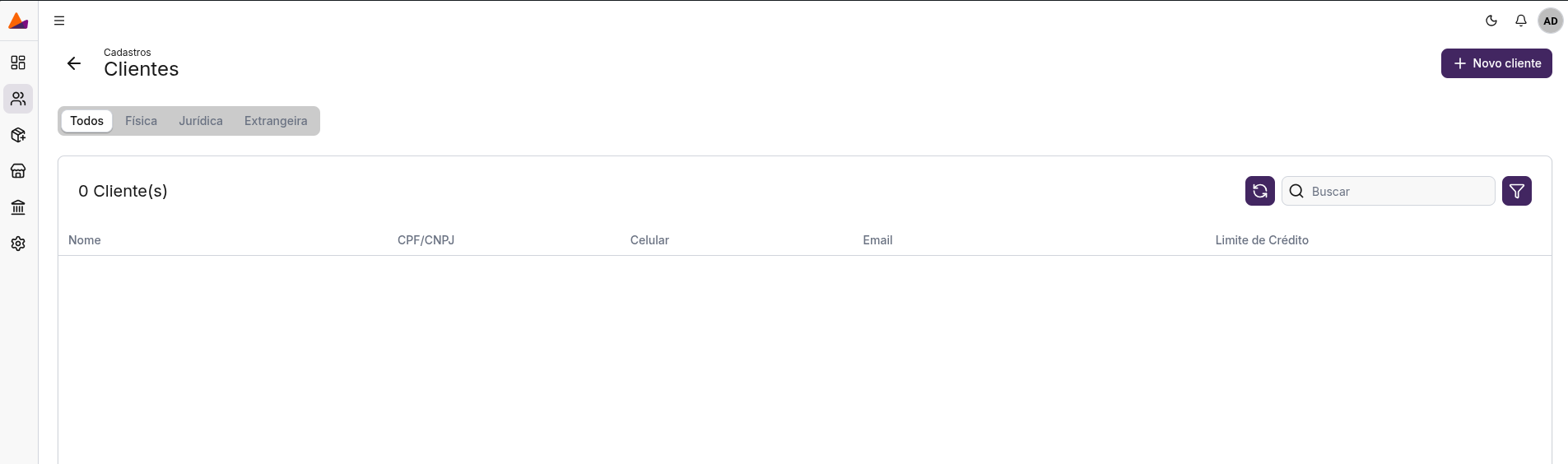
- Acesse Cadastros > Clientes.
- Encontre o cliente e clique no ícone de Créditos (Cifrão) na linha dele.
- O painel de créditos abrirá na lateral direita da tela.
Passo a passo de uso
- Na lista de clientes, clique no ícone Crédito (Cifrão) do cliente desejado.
- Veja a situação financeira dele no resumo do topo do painel.
- Para dar um crédito avulso, clique em Novo Lançamento, escolha Entrada, coloque o Valor e escreva a Justificativa (ex: "Bonificação de vendas").
- Clique em Gravar Lançamento. O extrato abaixo mostrará o novo saldo imediatamente.
Regras do Sistema
Regra de Negócio
Crédito de Devolução não pode ser alterado: Lançamentos de crédito criados automaticamente pelo sistema quando o cliente devolve um produto não podem ser editados ou apagados manualmente. Se precisar alterar ou estornar esse valor, você deve alterar ou cancelar a Devolução de origem que gerou o crédito.
Regra de Negócio
Bloqueio por Dívidas Atrasadas: O sistema pode ser configurado para travar automaticamente novas vendas a prazo se o cliente tiver alguma conta vencida há mais dias do que o limite permitido pela sua empresa.
Imagem da tela
Campos (Formulário de Ajuste de Crédito)
Campos para fazer um lançamento manual de entrada ou saída no saldo do cliente:
| Campo | Obrigatório | O que ele faz | Observações |
|---|---|---|---|
| Tipo de Movimento | Sim | Escolha se quer dar crédito (Entrada) ou retirar crédito (Saída). | Movimentações manuais exigem justificativa escrita. |
| Valor | Sim | Valor em dinheiro que você quer dar ou retirar. | Deve ser maior do que zero. |
| Justificativa | Sim | Explicação em texto do motivo pelo qual você está alterando o saldo do cliente. | Digite pelo menos 10 caracteres. |
Botões
Os botões de ação do painel de crédito:
Dicas
- Sempre escreva justificativas detalhadas ao dar créditos manuais para facilitar a conferência do financeiro no futuro (ex: "Crédito manual concedido por troca de mercadoria autorizada pela gerência").
- Antes de aumentar o limite de crédito de um cliente, consulte o histórico de pagamentos dele na tela de Contas a Receber.
Problemas comuns
- O sistema não deixa apagar um lançamento de devolução:
- Como resolver: O sistema bloqueia a exclusão direta de créditos vindos de devoluções. Se precisar retirar o valor, faça um lançamento manual de Saída (retirada de crédito) justificando a correção.
FAQ
O que acontece se eu marcar a opção "Crédito Suspenso"?
O cliente ficará impedido de comprar a prazo (no crediário) ou de usar o saldo de créditos dele, mesmo que ele tenha limite sobrando ou que não tenha nenhuma conta atrasada. Compras à vista (dinheiro, PIX, cartões) continuam liberadas normalmente.
Artigos relacionados
Última atualização por Amura ERP em 07 de Julho de 2026.