Novo Cliente
Saiba como cadastrar um cliente e preencher os dados de empresas usando a busca automática por CNPJ.
Visão Geral
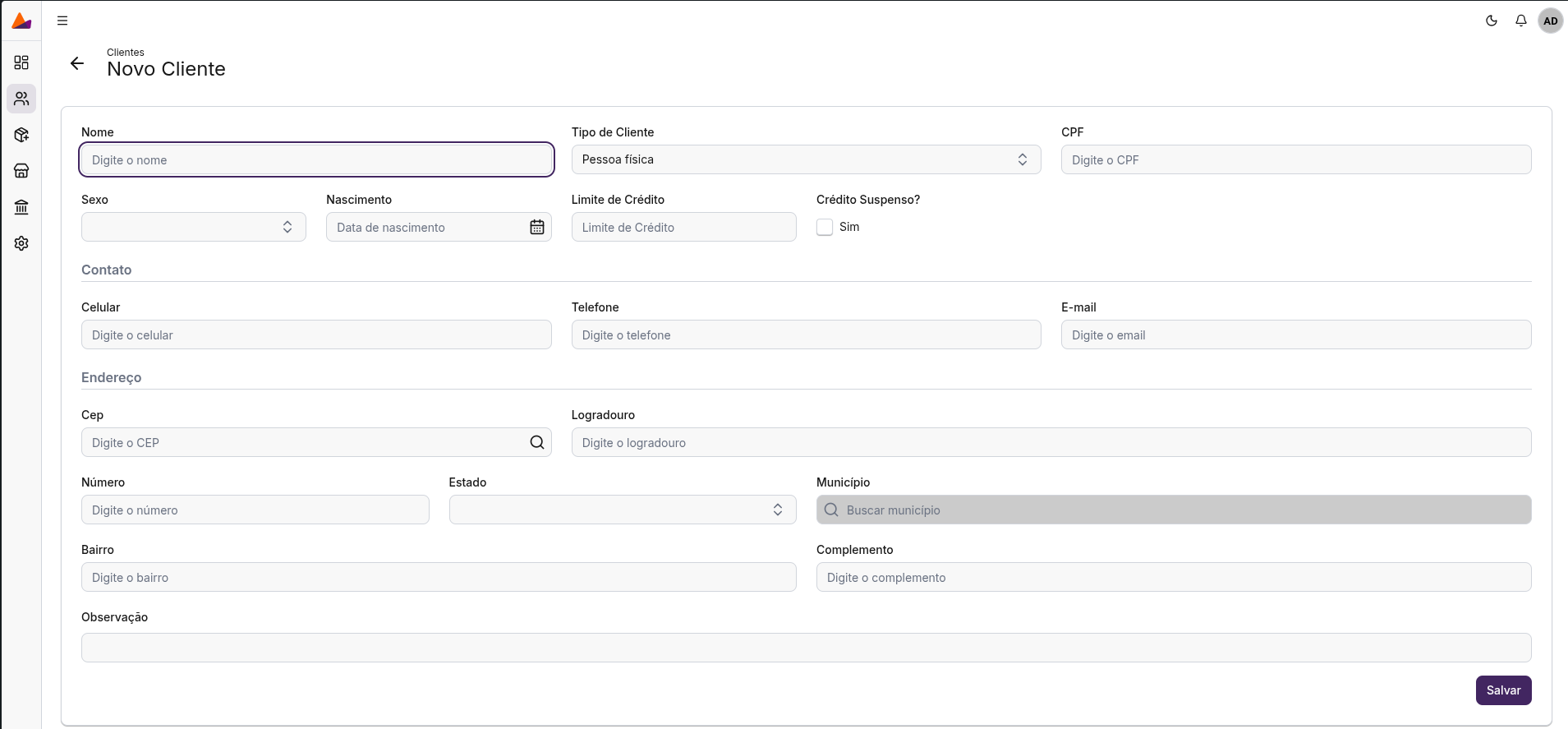
Esta tela permite cadastrar um novo cliente no sistema, incluindo dados de endereço, dados para notas fiscais e o limite de compras a prazo (crediário) sempre que um novo cliente for comprar ou precisar ter os dados registrados no sistema para controle ou consultas.
A tela muda de acordo com o tipo de cliente que você escolher (Pessoa Física, Jurídica ou Estrangeira). Ela mostra campos diferentes para você digitar os dados de endereço, contatos e o limite de compras no crediário.
Como acessar
- Acesse o menu lateral: Cadastros > Clientes.
- Clique no botão Novo Cliente no canto superior direito da tela.
Passo a passo de uso
- Na tela de cadastro, selecione se o cliente é Pessoa Física, Jurídica ou Estrangeira.
- Se for Pessoa Jurídica (Empresa): Digite o CNPJ e clique na Lupa. O sistema buscará na internet os dados (Razão Social, Nome Fantasia, CEP, Endereço) e preencherá a tela sozinho.
- Preencha os contatos do cliente (e-mail, telefone).
- Se o cliente puder comprar a prazo, digite um valor no Limite de Crédito.
- Clique em Salvar.
Regras do Sistema
Regra de Negócio
Aviso de Dados Existentes: Ao usar a Lupa CNPJ, se você já tiver digitado alguma coisa na tela, o sistema perguntará: "Os dados já preenchidos serão substituídos pelas informações encontradas para este CNPJ. Deseja continuar?". Se você clicar em Atualizar dados, as informações da internet preencherão os campos.
Regra de Negócio
Sem Cadastro Duplicado: O sistema não deixa cadastrar dois clientes diferentes com o mesmo CPF ou CNPJ. Se tentar salvar um documento repetido, o sistema mostrará um aviso vermelho e não salvará.
Imagem da tela
Campos
Os campos que você precisa preencher para cadastrar o cliente:
| Campo | Obrigatório | O que digitar | Observações |
|---|---|---|---|
| Tipo de Pessoa | Sim | Escolha se o cliente é Pessoa Física, Jurídica (Empresa) ou Estrangeira. | Altera os campos da tela dependendo da escolha. |
| CPF / CNPJ | Sim | Número do documento do cliente. | O sistema avisa na hora se o número estiver errado ou se já estiver cadastrado. |
| Lupa CNPJ | Não | Botão que busca na internet os dados da empresa usando o CNPJ. | Aparece apenas se você escolher Pessoa Jurídica. |
| Razão Social / Nome | Sim | Nome completo do cliente ou nome oficial da empresa. | Digite até 100 letras. |
| Nome Fantasia | Não | Nome comercial da empresa (como ela é conhecida). | Se deixar em branco, o sistema colocará a Razão Social automaticamente. |
| Inscrição Estadual (IE) | Depende | Número do registro fiscal da empresa no estado. | Obrigatório apenas se a empresa for contribuinte de ICMS. |
| Inscrição Municipal | Não | Número do registro da empresa na prefeitura. | Usado apenas se for emitir nota fiscal de serviços. |
| Limite de Crédito | Não | Valor máximo que o cliente pode comprar a prazo no crediário. | Deixe em branco ou coloque 0 se não houver limite. |
| Crédito Suspenso | Não | Caixinha para bloquear o cliente de fazer compras a prazo. | Se você marcar, o cliente não poderá usar o crediário. |
Botões
Os botões da tela de cadastro:
Dicas
- Sempre use a Lupa CNPJ para evitar errar o nome da empresa ou o endereço, garantindo que as Notas Fiscais sejam emitidas sem problemas.
- Preencha o e-mail do cliente para que as Notas Fiscais e boletos de cobrança sejam enviados para ele de forma automática.
Problemas comuns
- O sistema não deixa salvar dizendo que a Inscrição Estadual está errada:
- Como resolver: Verifique se você digitou pontos ou traços (o correto é digitar apenas números) e se escolheu o estado (UF) correto no endereço.
FAQ
Consigo mudar de Pessoa Física para Pessoa Jurídica depois de salvar?
Não é possível mudar o tipo de pessoa depois que você clicou em Salvar. Se cadastrou errado, desative o cliente e faça um novo cadastro com o tipo correto.
Artigos relacionados
Última atualização por Amura ERP em 07 de Julho de 2026.