Editar Cliente
Esta tela permite modificar e atualizar as informações de um cliente que já está cadastrado no Amura ERP.
Visão Geral
Esta tela permite atualizar dados de contato, endereço de cobrança ou entrega, informações para notas fiscais (como Inscrição Estadual) e valores de limite de crédito de clientes sempre que o cliente mudar de endereço, alterar o telefone ou e-mail, mudar de inscrição estadual ou quando você precisar ajustar o limite de crédito dele.
A tela mostra a mesma ficha de cadastro do cliente, mas com todos os dados preenchidos. As abas no topo da tela dividem as informações em grupos organizados (Dados Gerais, Endereços, Créditos e Limites) para facilitar a localização do campo que você quer alterar.
Como acessar
- Acesse a lista de clientes (Cadastros > Clientes).
- Na tabela, encontre o cliente que deseja alterar.
- Clique no ícone de Lápis (Editar) no canto direito da linha desse cliente.
Passo a passo de uso
- Ache o cliente na lista e clique no ícone de Editar (Lápis).
- Clique na aba correspondente à informação que quer mudar (ex: aba Endereços para alterar a rua ou número).
- Faça as alterações nos campos desejados.
- Clique em Salvar.
Regras do Sistema
Regra de Negócio
Notas Fiscais Antigas Não Mudam: Se você alterar o endereço ou o nome de um cliente, as Notas Fiscais antigas que você já emitiu para ele não mudam. As alterações só valerão para as novas vendas e notas que você fizer de agora em diante.
Regra de Negócio
Bloqueio Imediato: Se você marcar a opção Crédito Suspenso e salvar, o cliente não poderá fazer compras a prazo no crediário imediatamente, mesmo que ele ainda tenha limite de crédito sobrando.
Imagem da tela
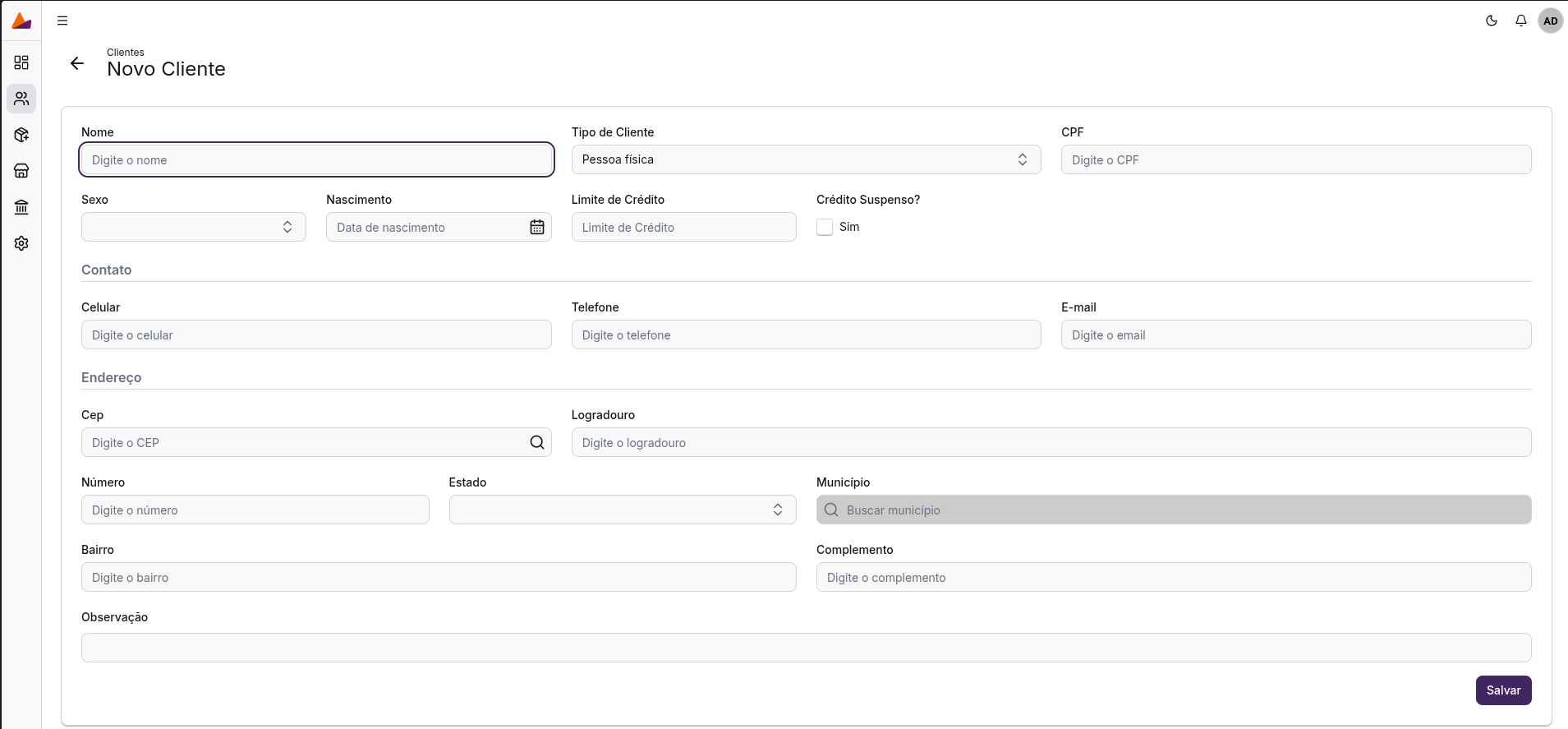
Campos de Edição
Você pode alterar a maioria dos dados cadastrais, respeitando as seguintes regras:
| Campo | Pode alterar? | O que ele faz | Observações |
|---|---|---|---|
| Tipo de Pessoa | Não | Mostra se é Pessoa Física, Jurídica ou Estrangeira. | Fica bloqueado após salvar o cadastro pela primeira vez. |
| CNPJ / CPF | Sim | Número do documento do cliente. | Se você alterar, o sistema validará novamente para ver se está correto e se não está repetido. |
| Razão Social / Nome | Sim | Nome do cliente ou da empresa. | Permite alterar a qualquer momento. |
| Limite de Crédito | Sim | Valor máximo para compras a prazo. | Pode ser aumentado ou diminuído conforme aprovação. |
| Crédito Suspenso | Sim | Bloqueia as compras a prazo do cliente. | Pode ser marcado ou desmarcado quando necessário. |
Botões
Os botões da tela de edição:
Dicas
- Se o cliente mudou o CNPJ (por exemplo, transformou uma Pessoa Física em Empresa), o ideal é criar um novo cadastro para ele em vez de alterar o atual, mantendo o histórico de vendas separado.
- Consulte sempre o CNPJ do cliente no site do Sintegra (Sefaz) antes de alterar a Inscrição Estadual para garantir que o número está correto.
Problemas comuns
- O sistema não deixa salvar dizendo que o CNPJ já existe:
- Como resolver: Você tentou colocar um CNPJ que já está cadastrado em outro cliente no sistema. Procure por esse CNPJ na listagem geral para ver quem é o cliente cadastrado.
FAQ
O que acontece se eu fechar a tela sem clicar em Salvar?
Todas as alterações feitas nos campos serão descartadas e o cliente continuará com os mesmos dados de antes.
Artigos relacionados
Última atualização por Amura ERP em 07 de Julho de 2026.
Novo Cliente
Saiba como cadastrar um cliente e preencher os dados de empresas usando a busca automática por CNPJ.
Crédito de Clientes
O Amura ERP possui um controle que permite configurar limites para compras a prazo (crediário) e acompanhar os créditos que o cliente possui (por exemplo, de devoluções de mercadorias).